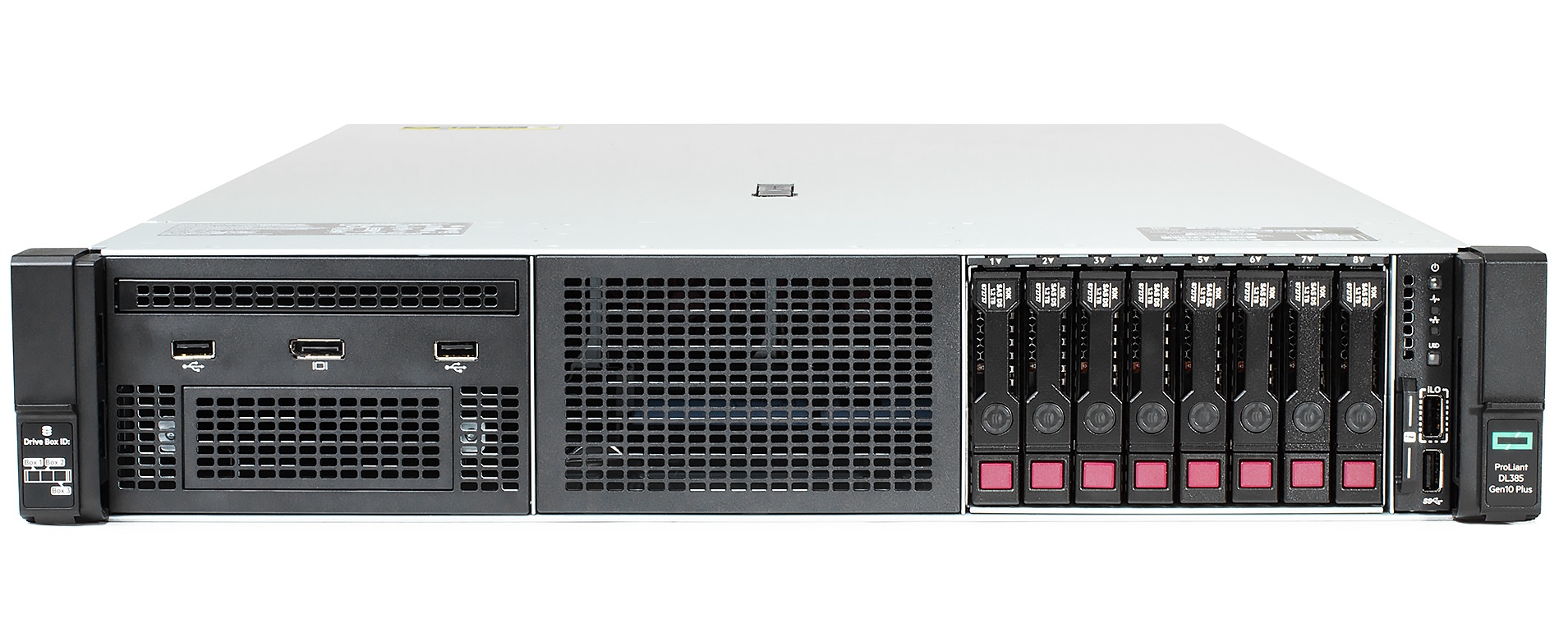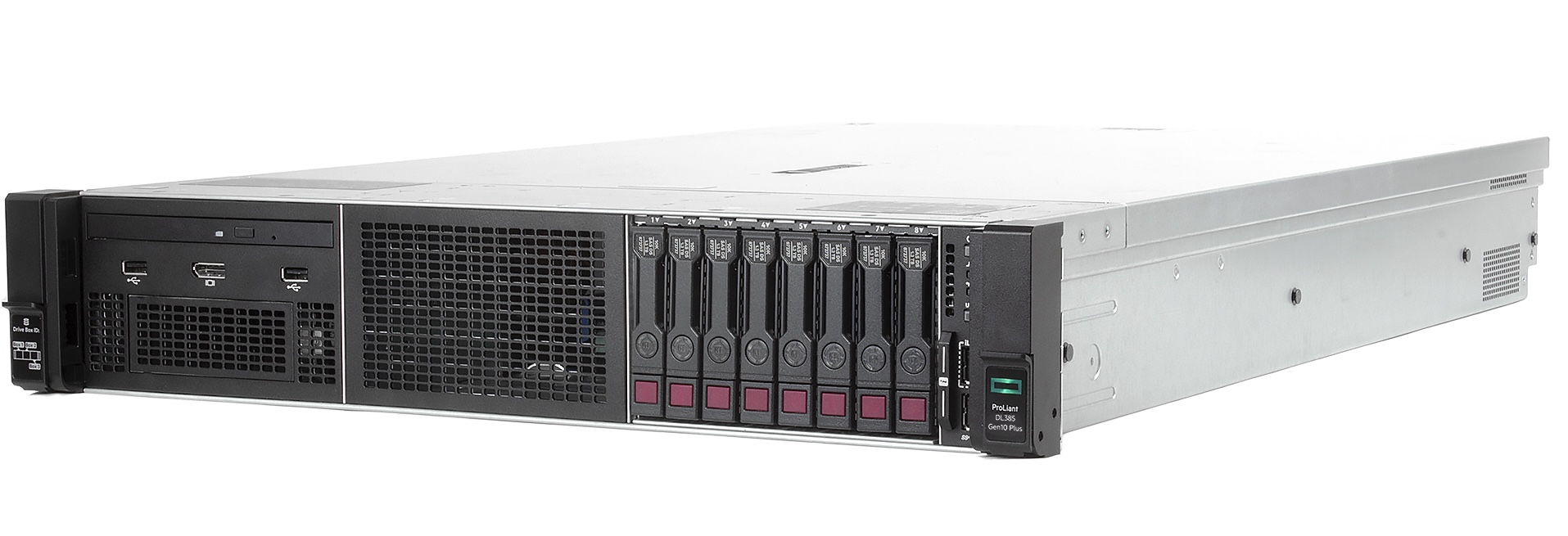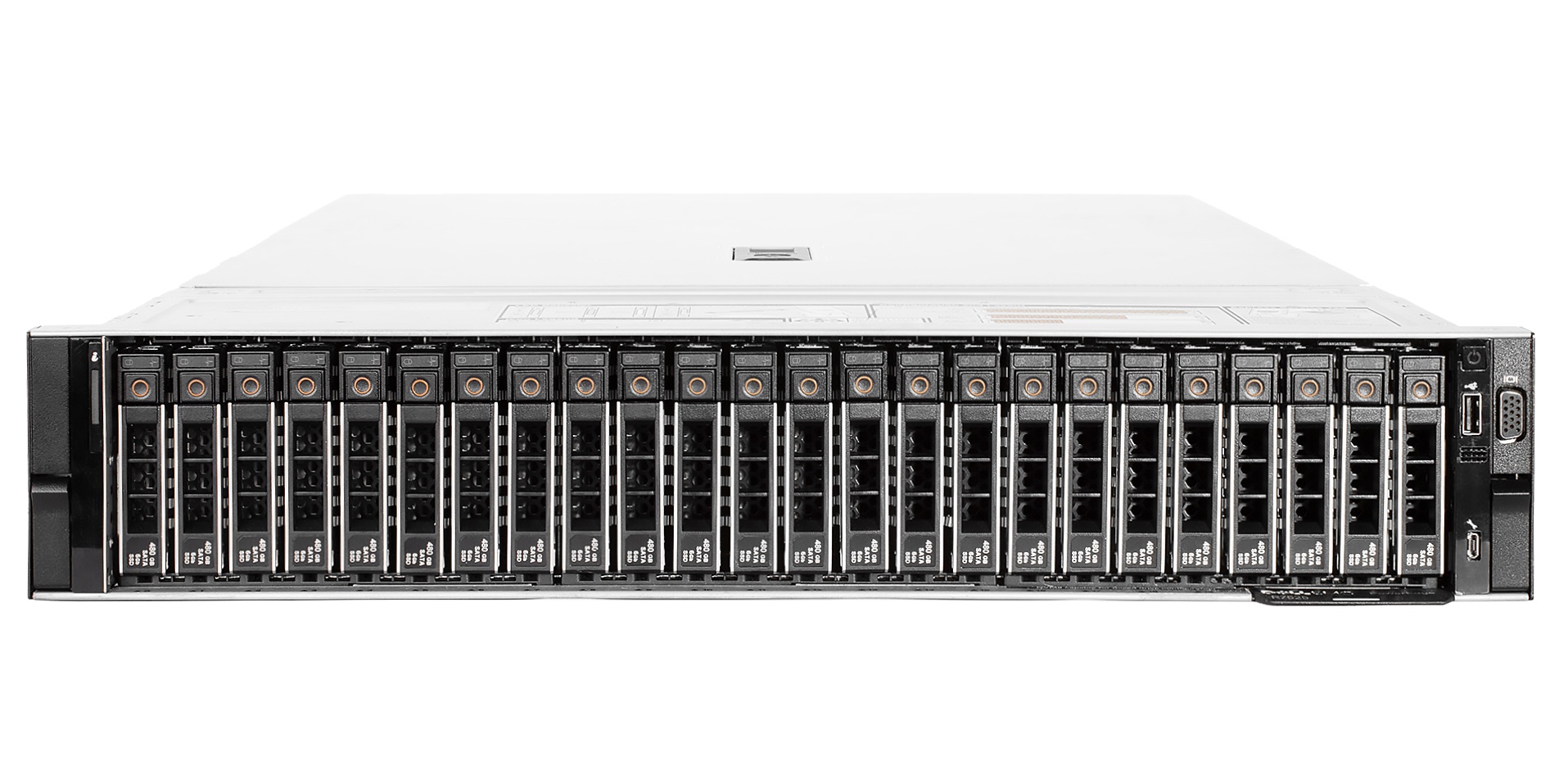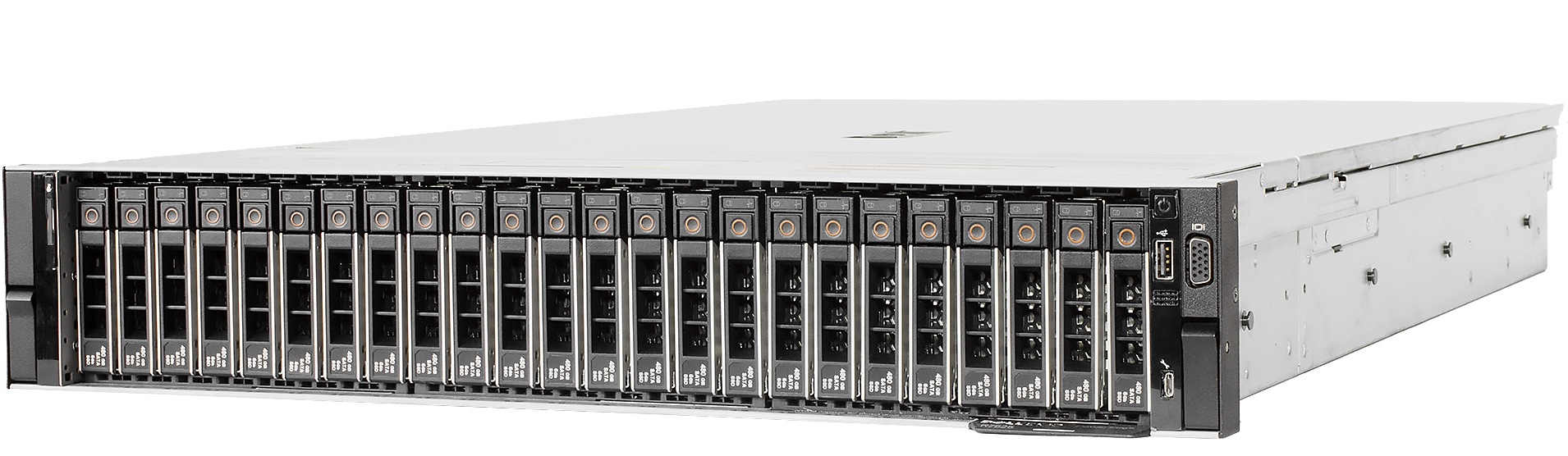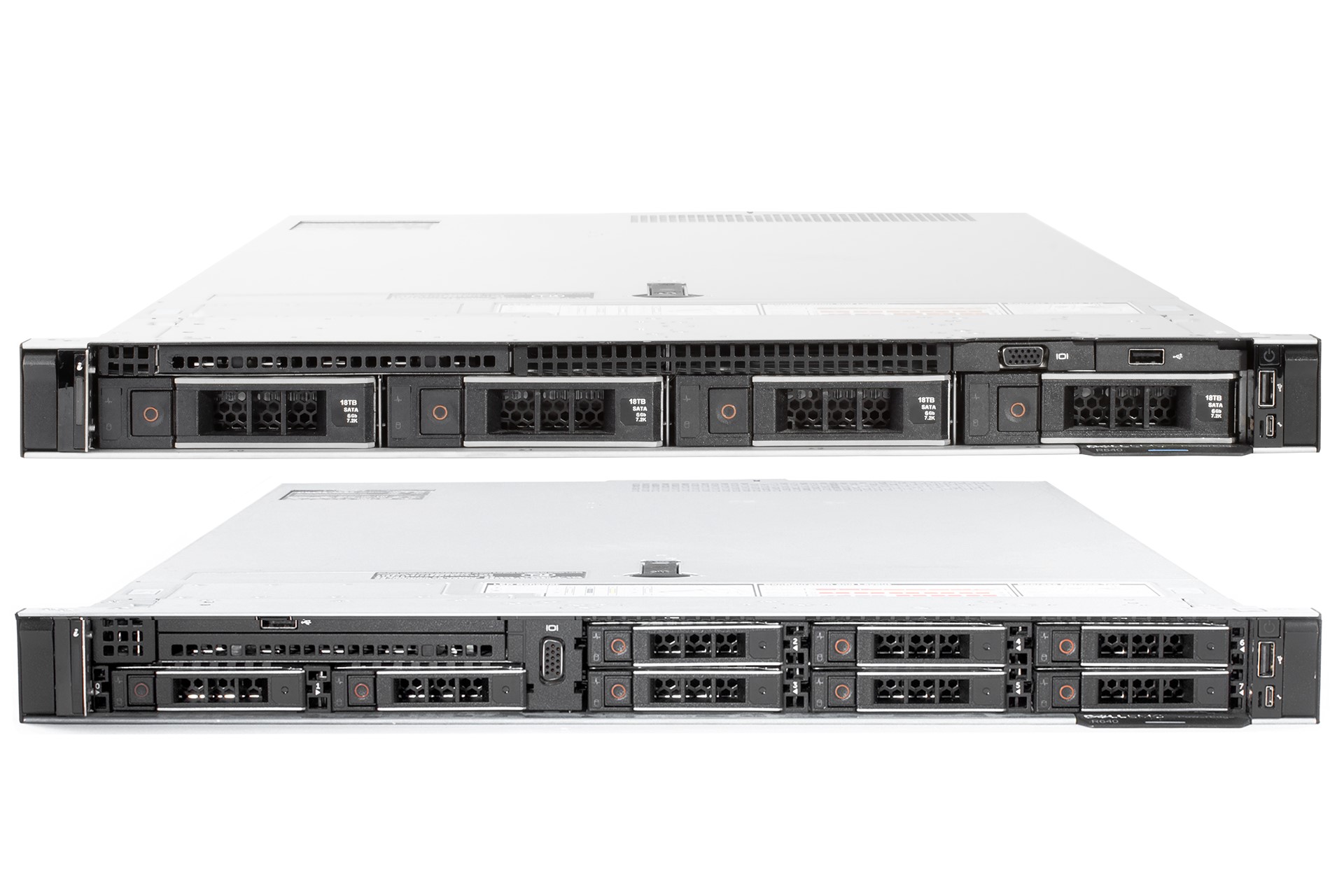
Tato konfigurace dnesdává velký ekonomický smysl: operační systém je nainstalovaný na BOSS adaptéru, kterýzajišťuje boot a hardwarové zrcadlení, zatímco data nebo virtuální servery mohou býtuloženy na samostatných NVMe discích. Tyto disky lze následně zrcadlit v režimu RAID 1 přesStorage Spaces, takže získáme velmi rychlé úložiště s ochranou proti výpadku jednoho disku.
Velkou výhodou celé sestavy je poměr ceny a výkonu. Server Dell PowerEdge R640 dokáže idnes nabídnout vysoký výkon, přičemž ve srovnání s novějšími generacemi může jít ovýrazně dostupnější řešení. V kombinaci s BOSS adaptérem pro systém a NVMe disky pro datatak vzniká architektura, která je praktická, výkonná i ekonomicky zajímavá. Za podstatněnižší náklady tak lze postavit server, který nabídne rychlé úložiště pro data nebo virtualizaci,aniž bychom se vzdali bezpečnosti, kterou přináší technologie zrcadlení.
Postup krok za krokem
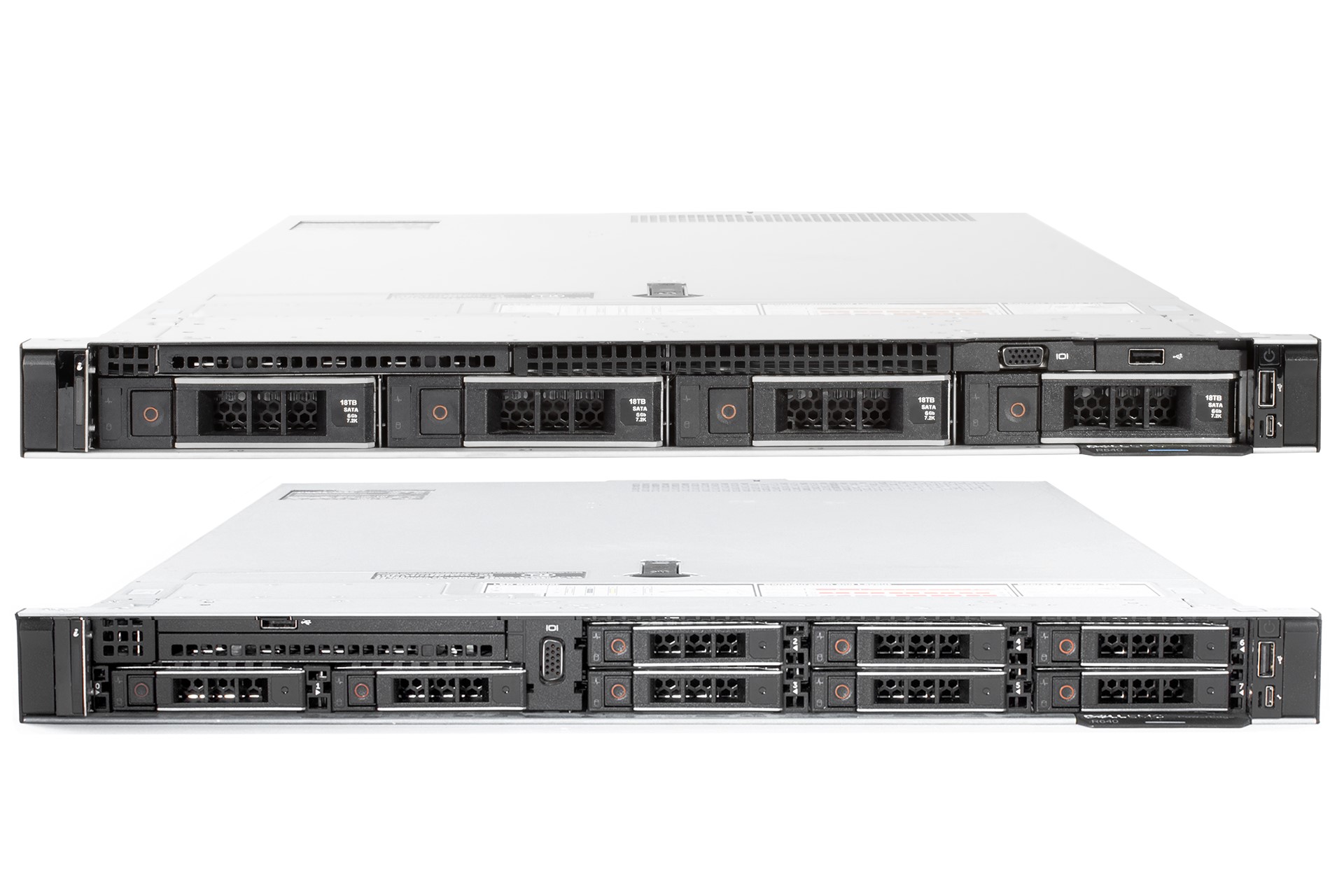
Níže je uveden praktický postup vytvoření datového úložiště nad NVMe disky pomocí StorageSpaces ve Windows Serveru. V této ukázce je vytvořen storage pool SP1, nad kterým následněvznikne virtuální disk v režimu Mirror a nakonec také nový volume se souborovým systémemNTFS.
1. Otevření Server Manageru
Nejprve otevřete Server Manager, ze kterého se dostanete do správy úložiště.
2. Přechod do sekce Storage Pools
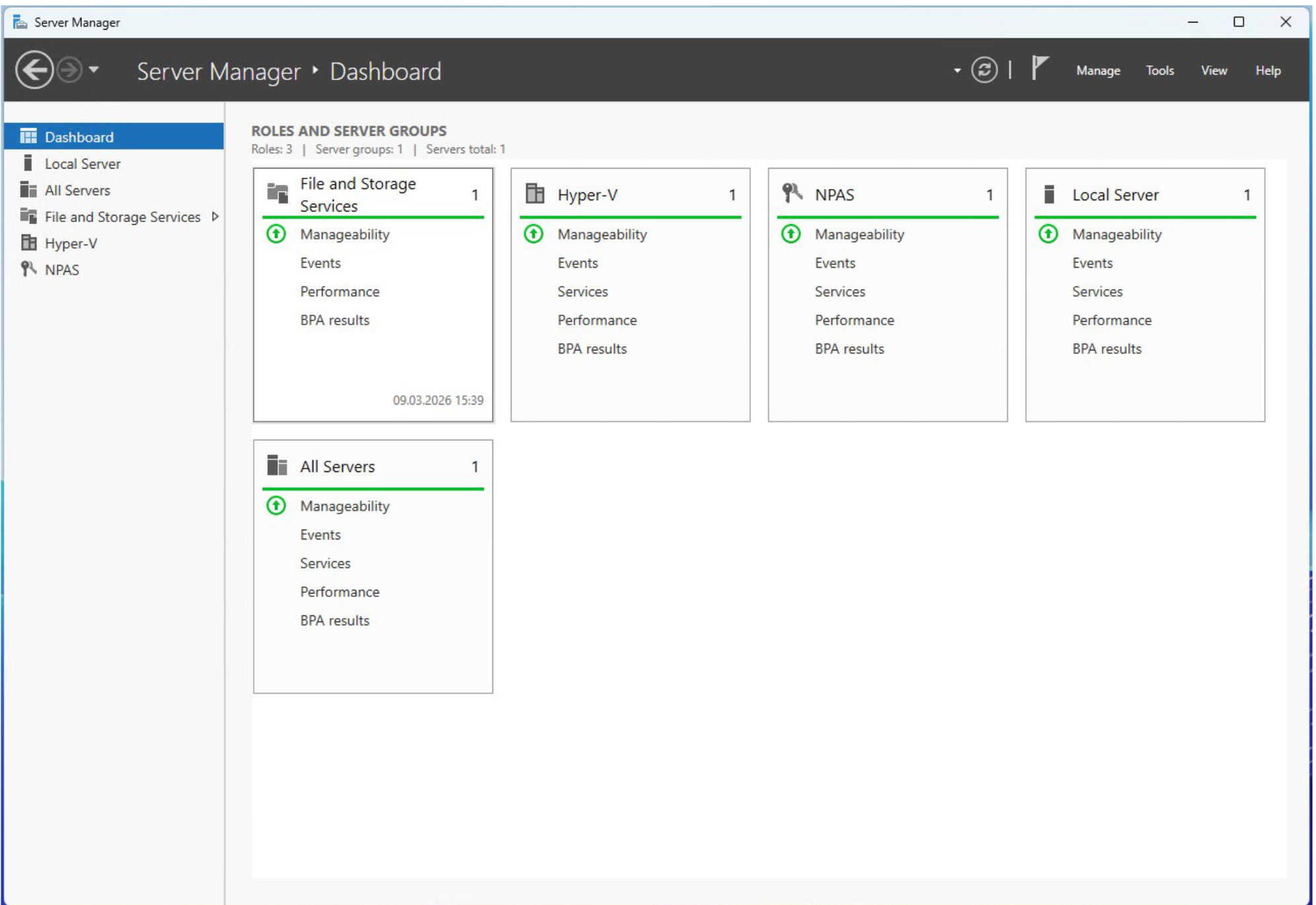
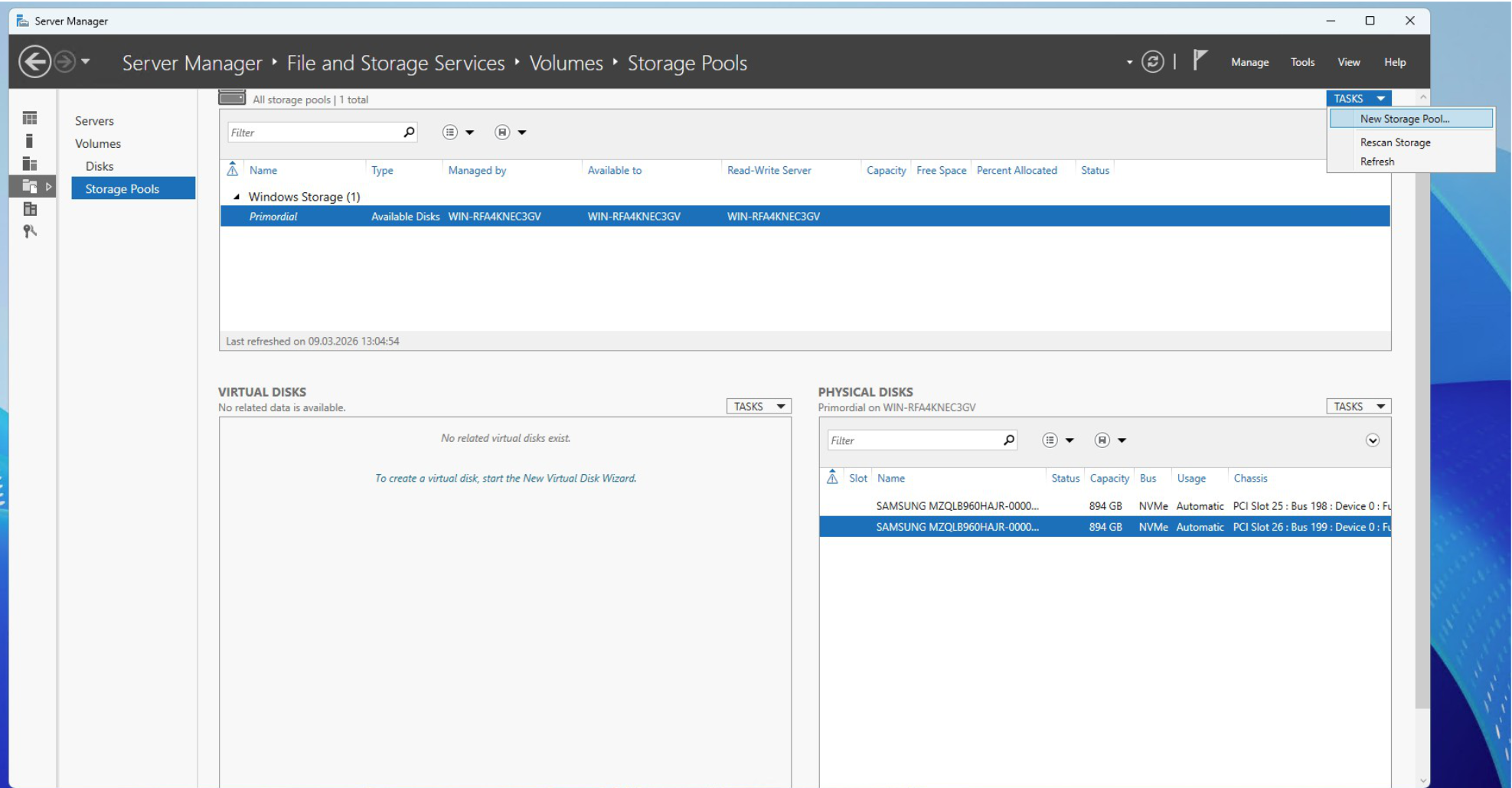
V levém menu otevřete File and Storage Services a následně přejděte do části Storage Pools. Zdeje vidět základní přehled dostupných disků a úložišť. V tomto okamžiku jsou oba NVMe diskyještě součástí původního prostoru Primordial a zatím nad nimi není vytvořen žádný virtuálnídisk.
3. Spuštění průvodce pro vytvoření storage poolu
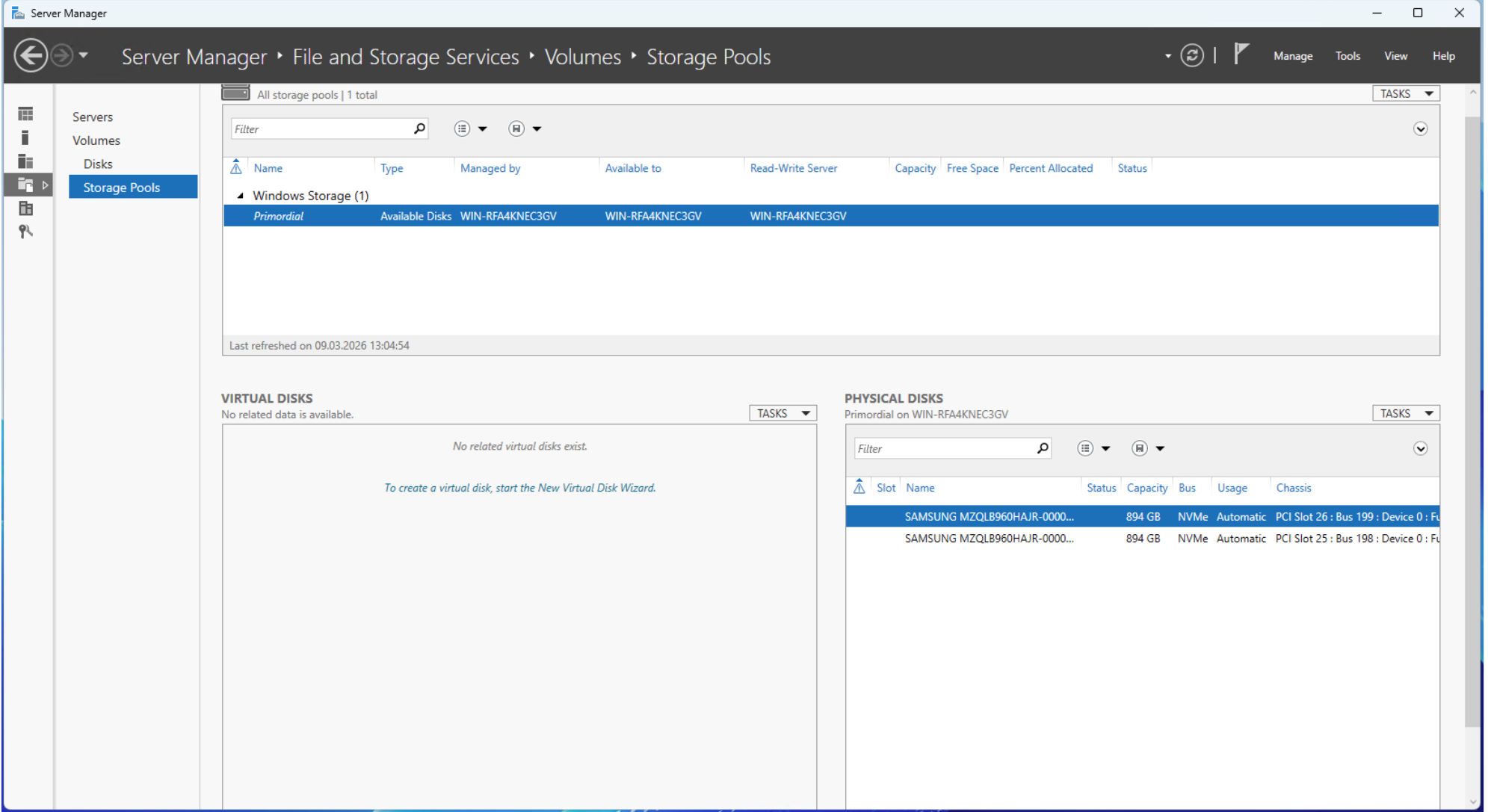
Vpravo nahoře klikněte na Tasks a zvolte možnost New Storage Pool. Tím se otevře průvodcepro vytvoření nového poolu z vybraných fyzických disků.
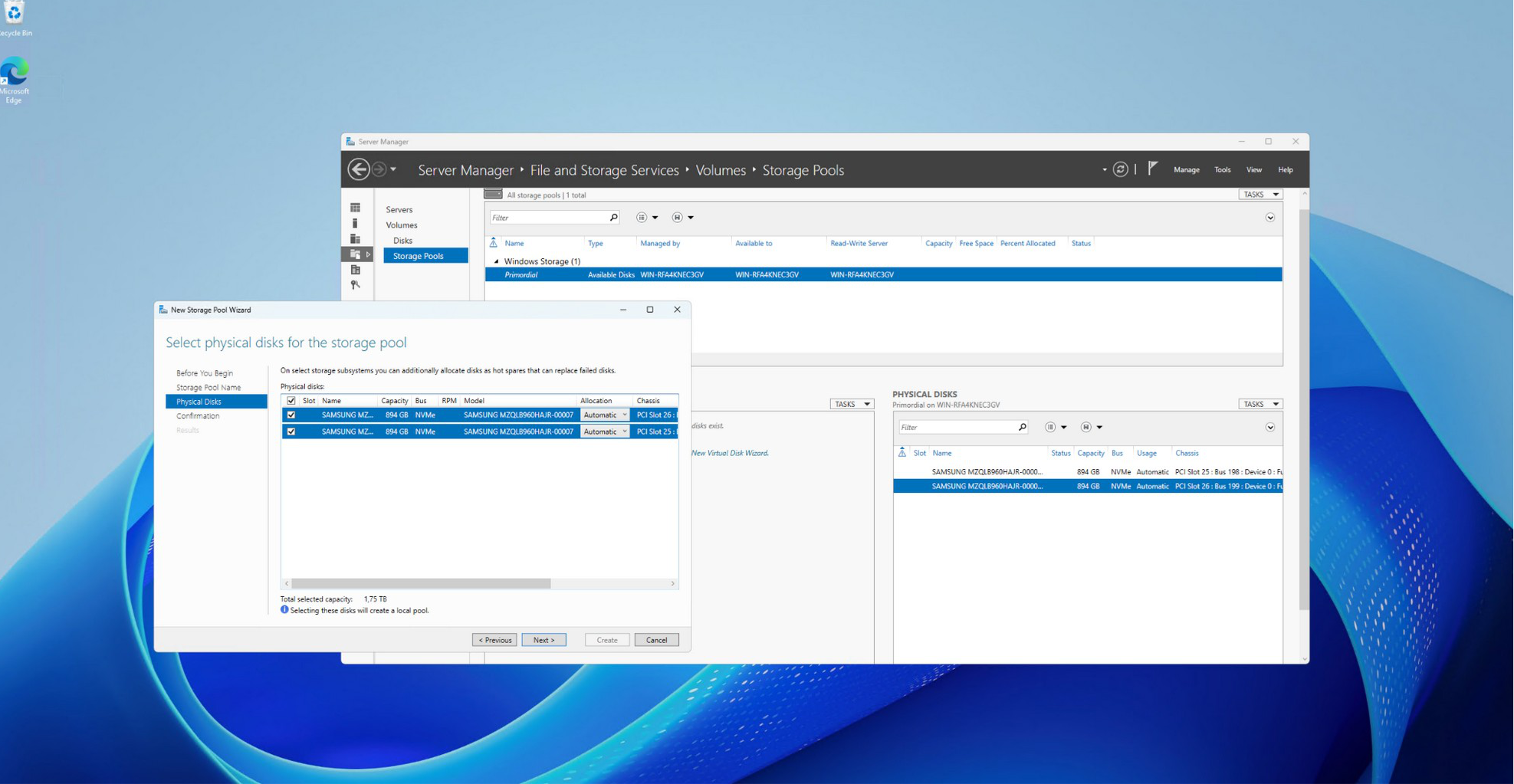
4. Výběr fyzických NVMe disků
V průvodci označte fyzické NVMe disky, které chcete použít pro nové datové úložiště. V tomtopřípadě jsou vybrány dva NVMe disky Samsung, ze kterých bude vytvořen nový storage pool. Popotvrzení výběru pokračujte tlačítkem Next a dokončete vytvoření poolu.
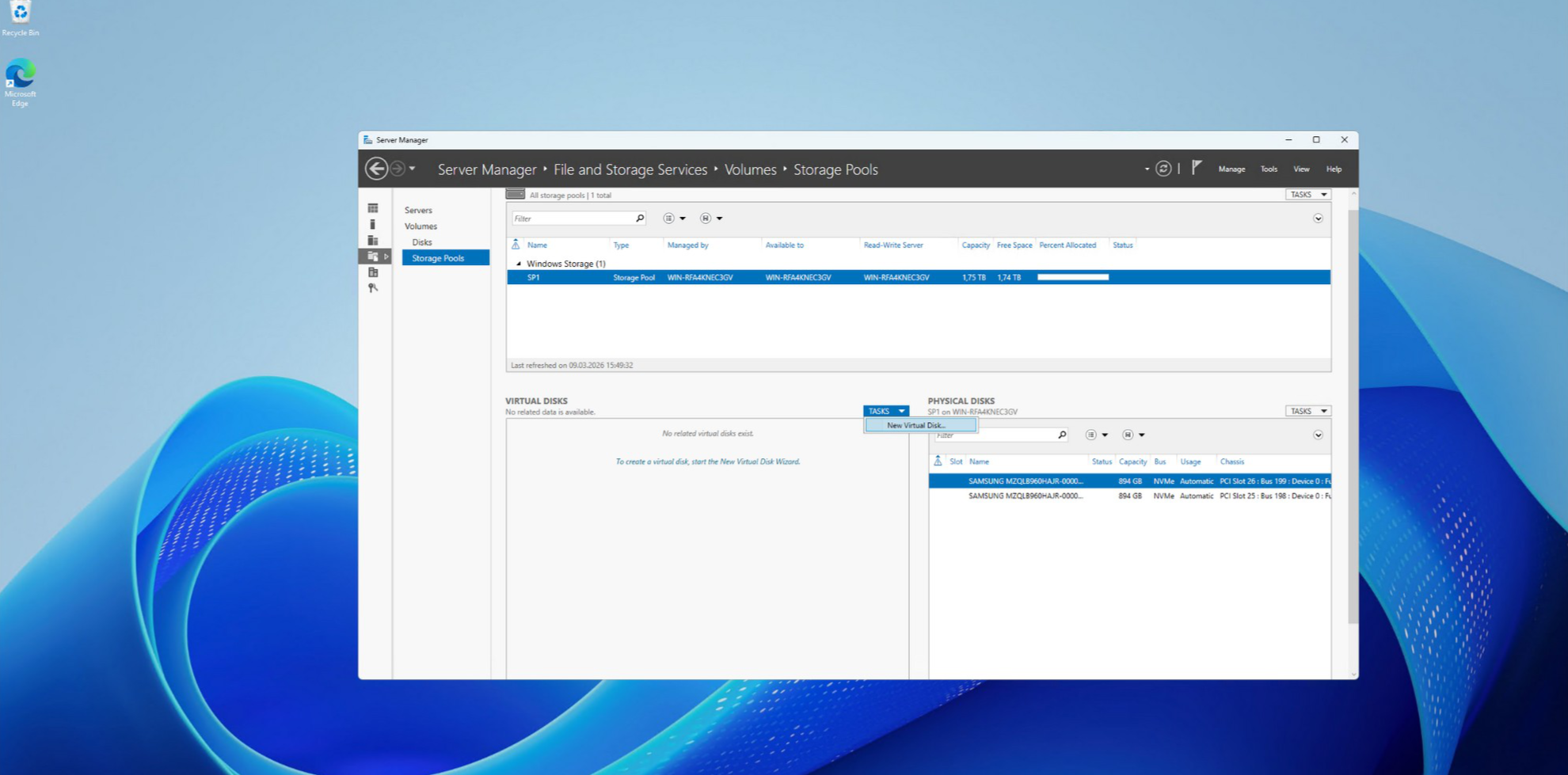
5. Vytvoření virtuálního disku
Po vytvoření storage poolu se v přehledu zobrazí nový pool SP1. V části Virtual Disks klikněte naTasks a zvolte možnost New Virtual Disk.
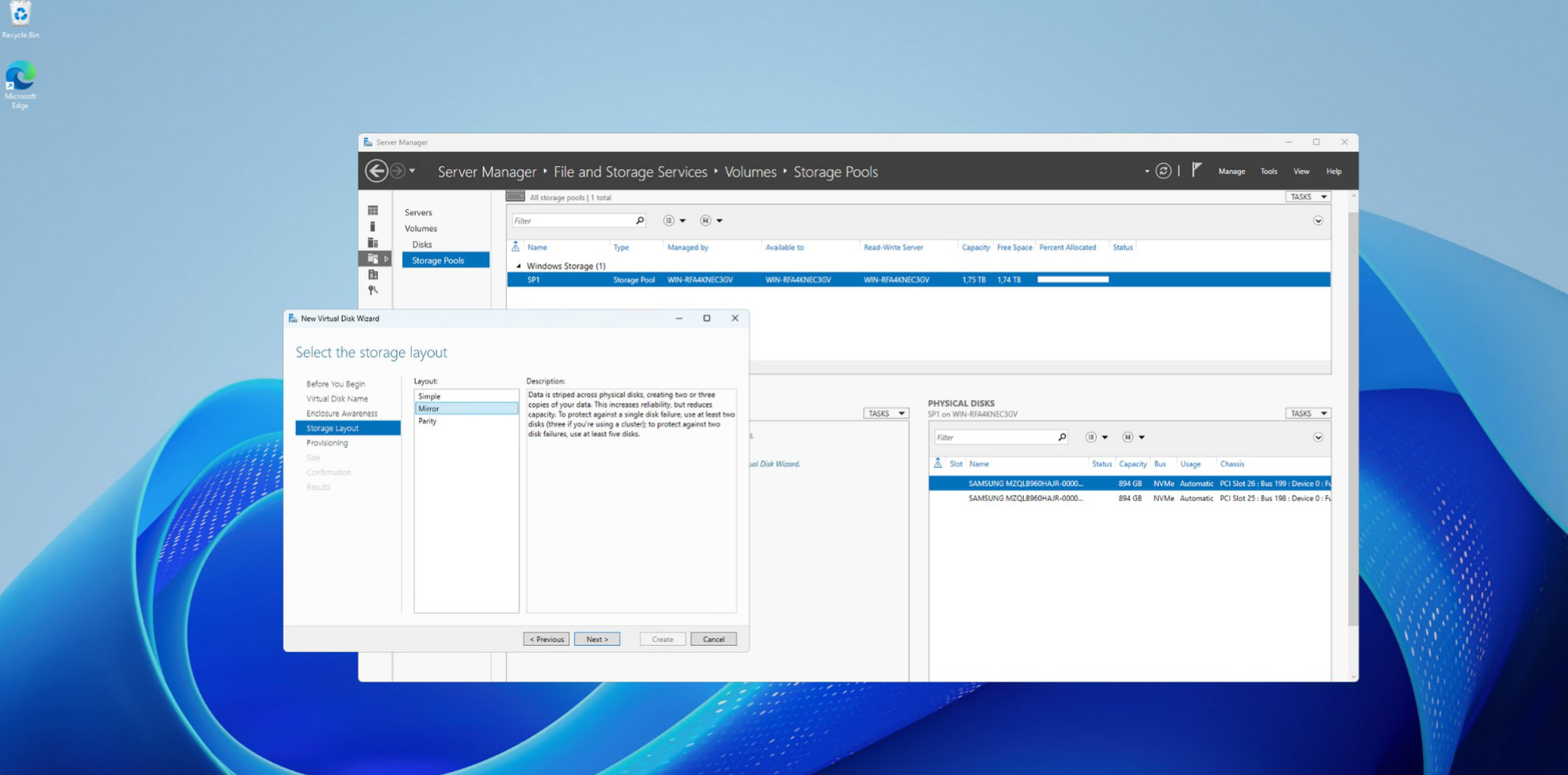
6. Volba typu úložiště - Mirror
V průvodci pro vytvoření virtuálního disku přejděte na krok Storage Layout a zvolte možnostMirror. Tato volba zajistí zrcadlení dat na oba NVMe disky, tedy softwarový RAID 1.
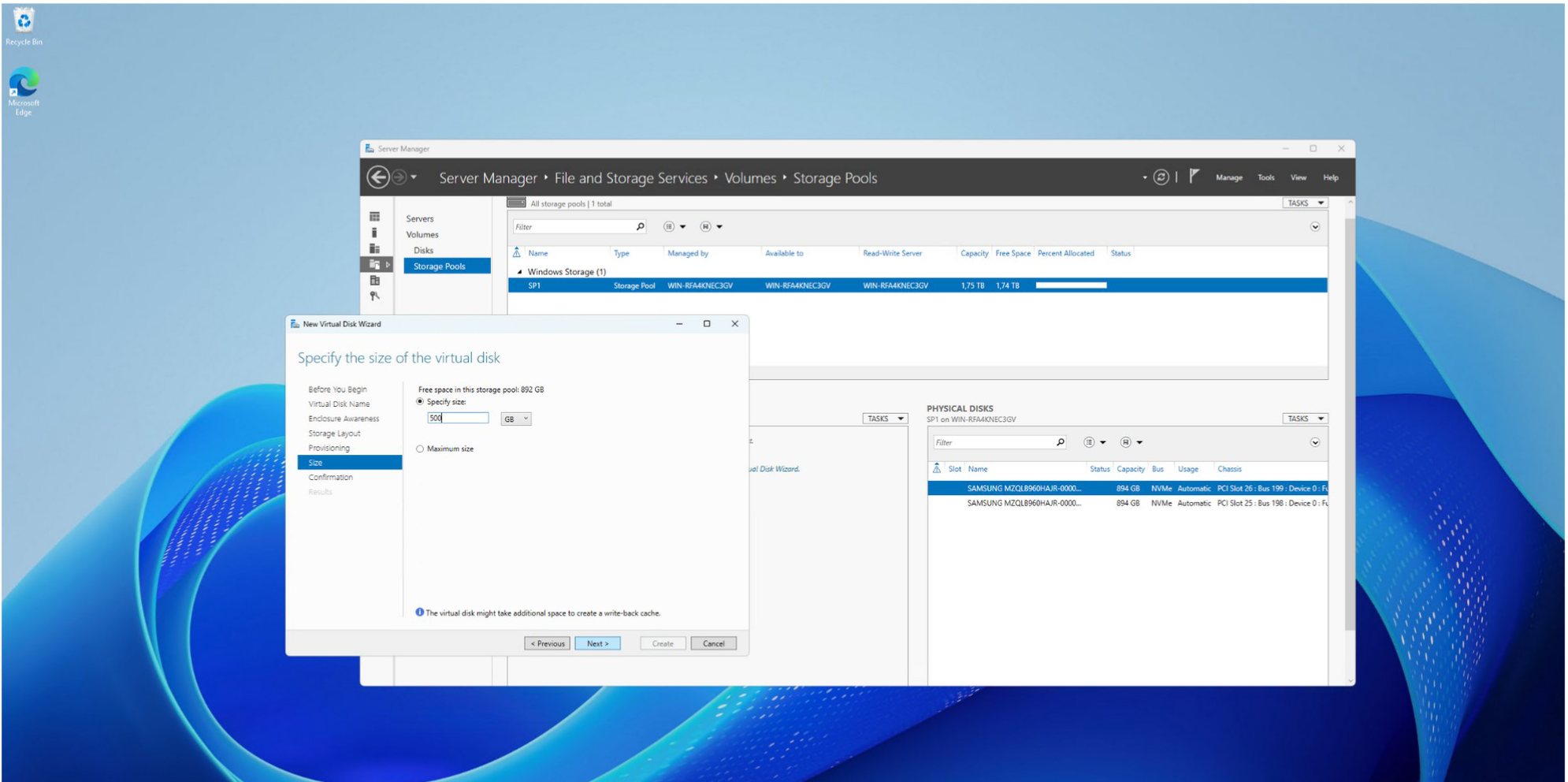
7. Nastavení velikosti virtuálního disku
V dalším kroku určete velikost virtuálního disku. V ukázce je nastavena velikost 500 GB, ale vpraxi můžete zvolit i maximální dostupnou kapacitu podle zamýšleného využití.
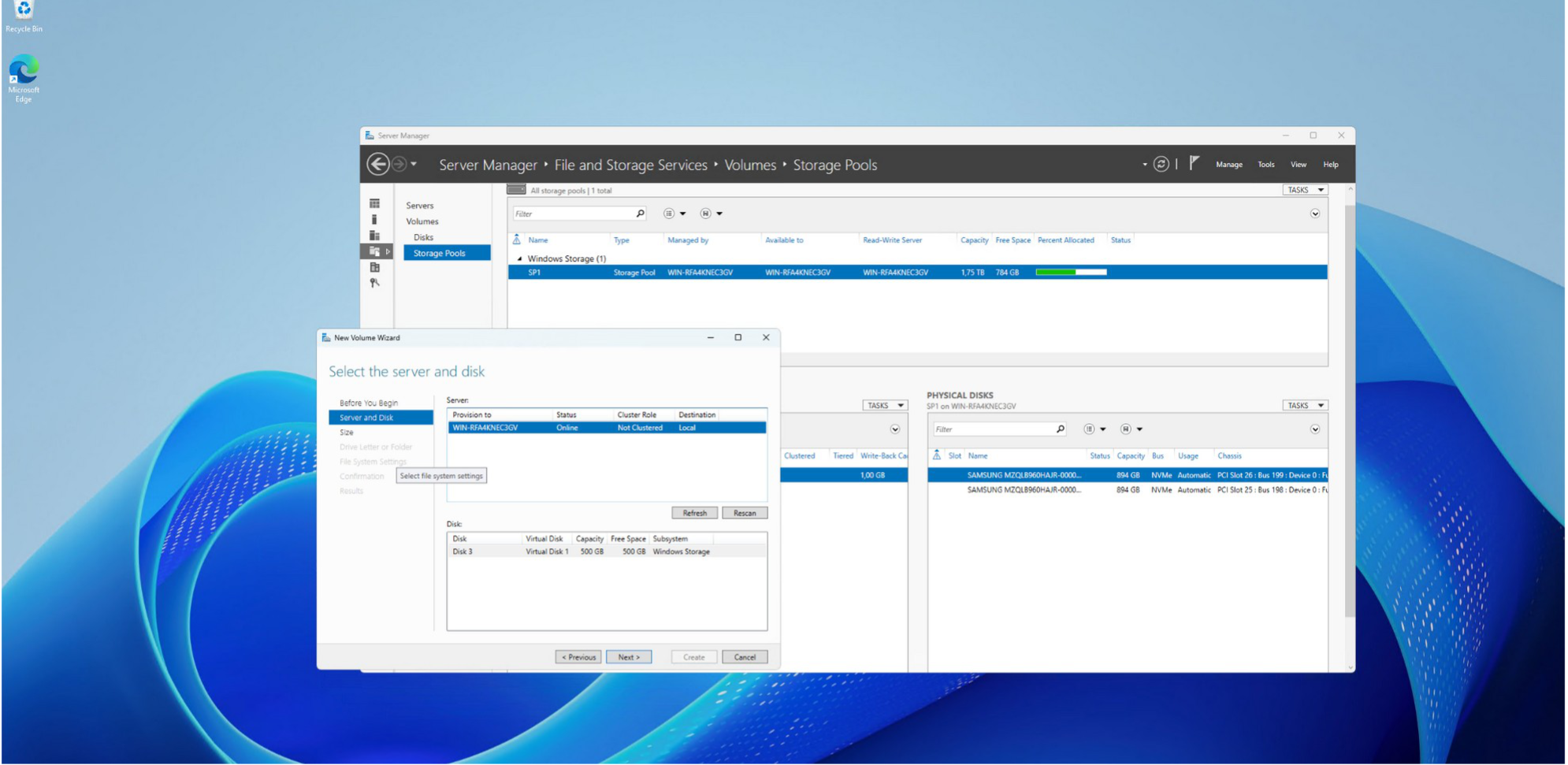
8. Výběr serveru a virtuálního disku pro volume
Po vytvoření virtuálního disku se automaticky otevře průvodce pro vytvoření nového volume. Vprvním kroku vyberte server a příslušný virtuální disk, na kterém bude volume vytvořen.
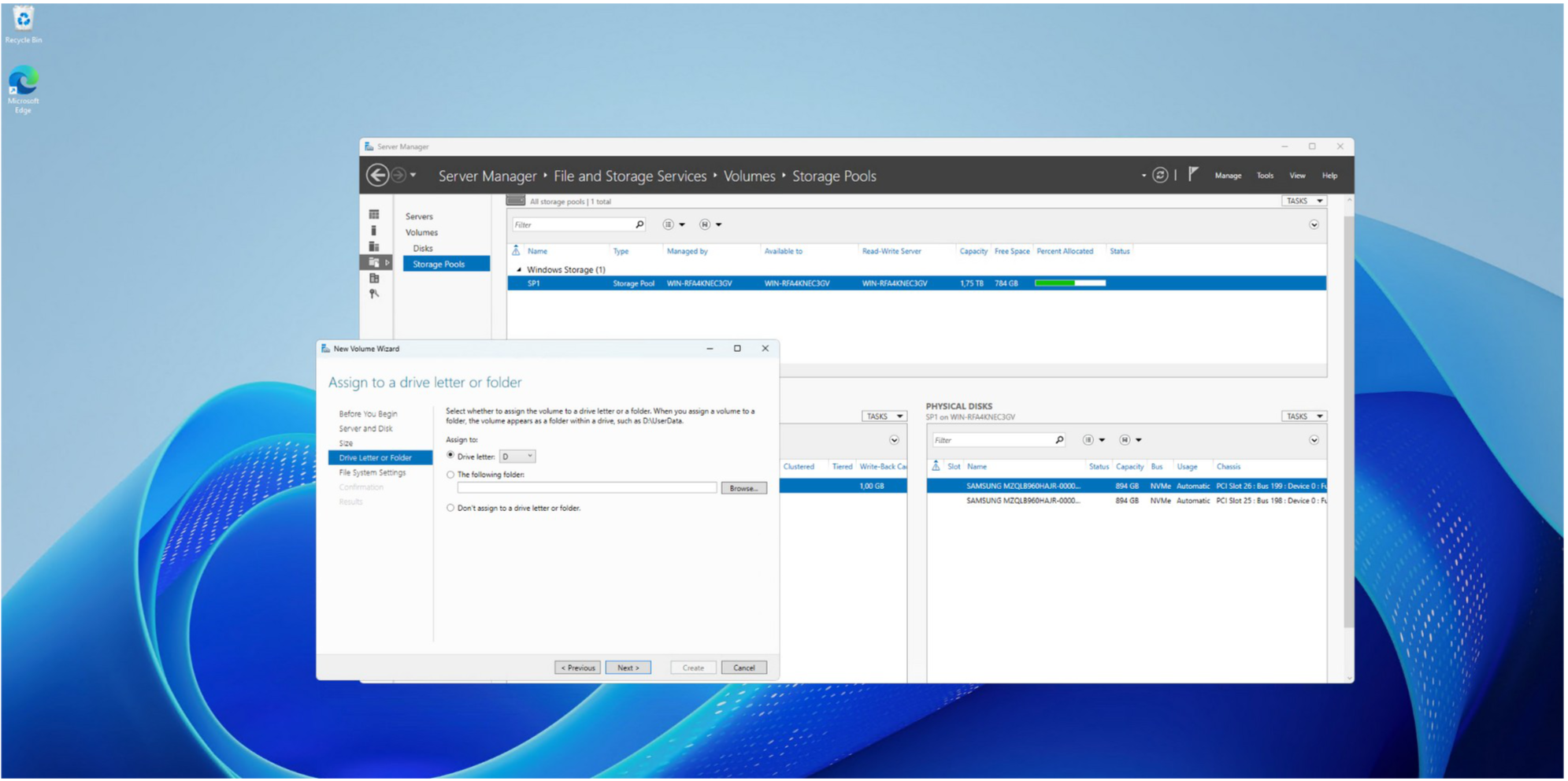
9. Přiřazení písmene jednotky
V dalším kroku zvolte písmeno jednotky, pod kterým bude nový svazek ve Windows dostupný.V této ukázce je přiřazeno písmeno D:.
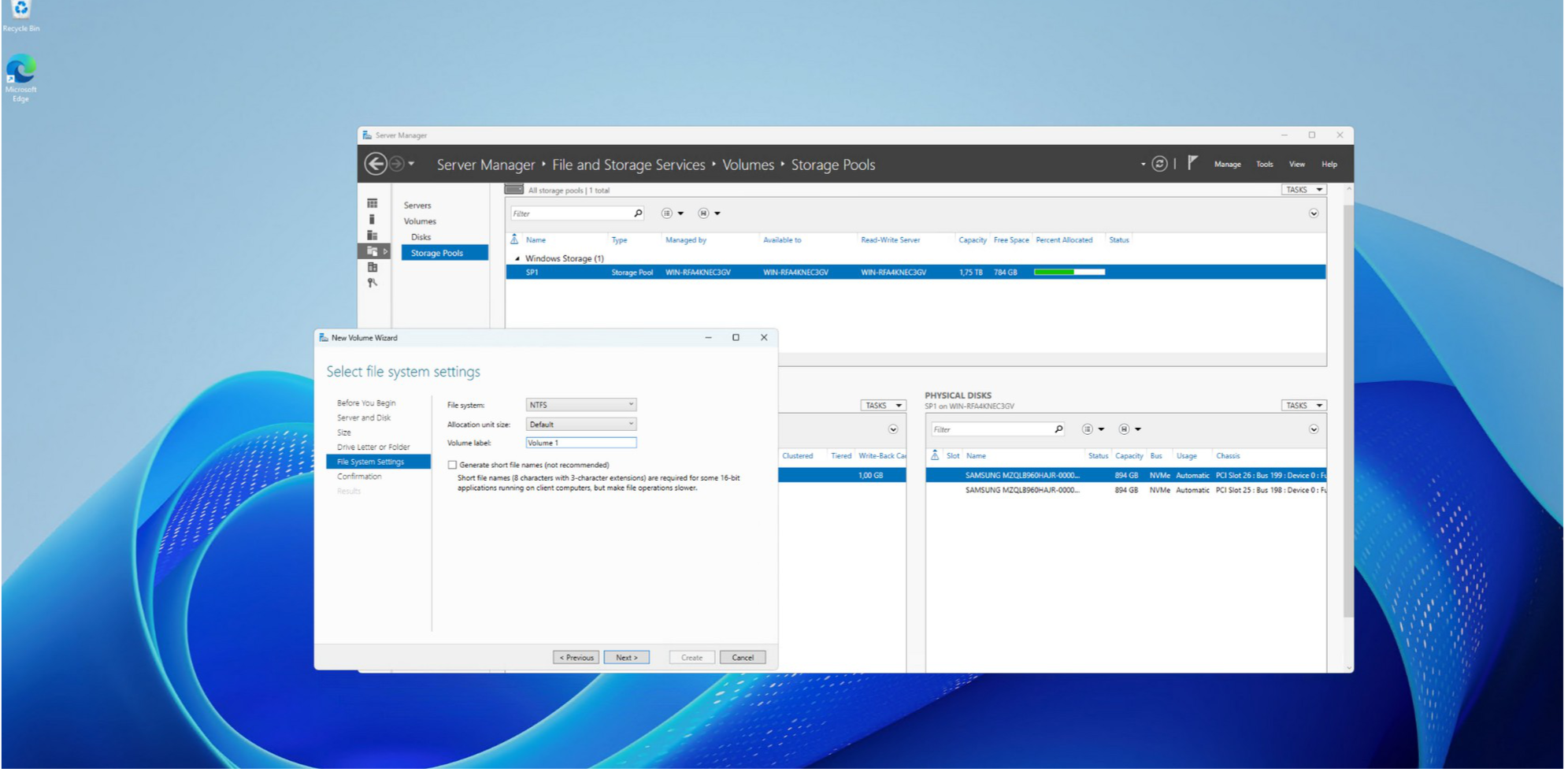
10. Nastavení souborového systému
Následně nastavte souborový systém a název svazku. V ukázce je zvolen NTFS, výchozí velikostalokační jednotky a název Volume 1. Podle konkrétního použití lze samozřejmě zvolit i jinéoznačení svazku.
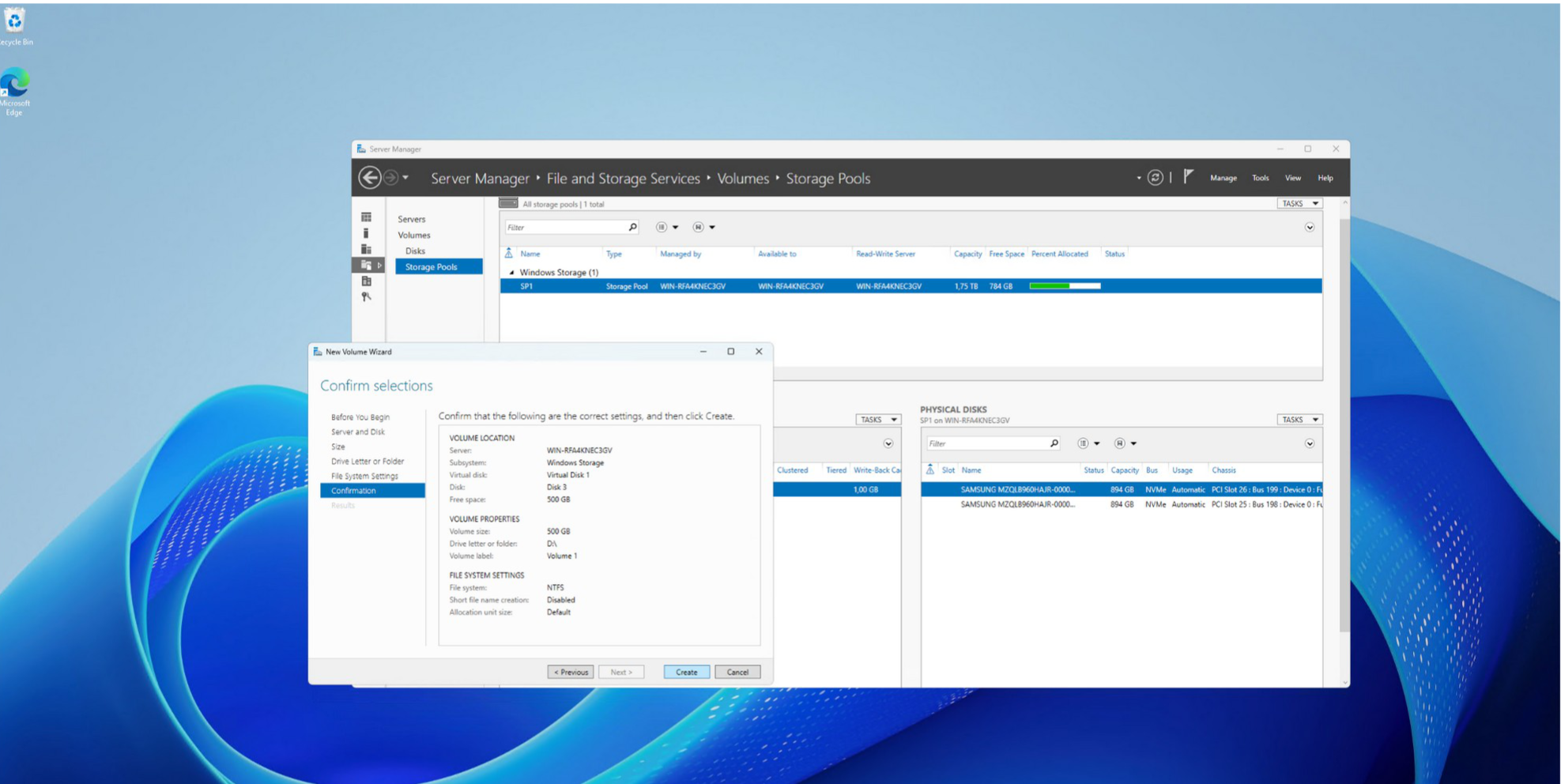
11. Kontrola a potvrzení konfigurace
Před samotným vytvořením volume se zobrazí souhrn všech zvolených parametrů. Zdedoporučujeme vše ještě jednou zkontrolovat a následně potvrdit tlačítkem Create.
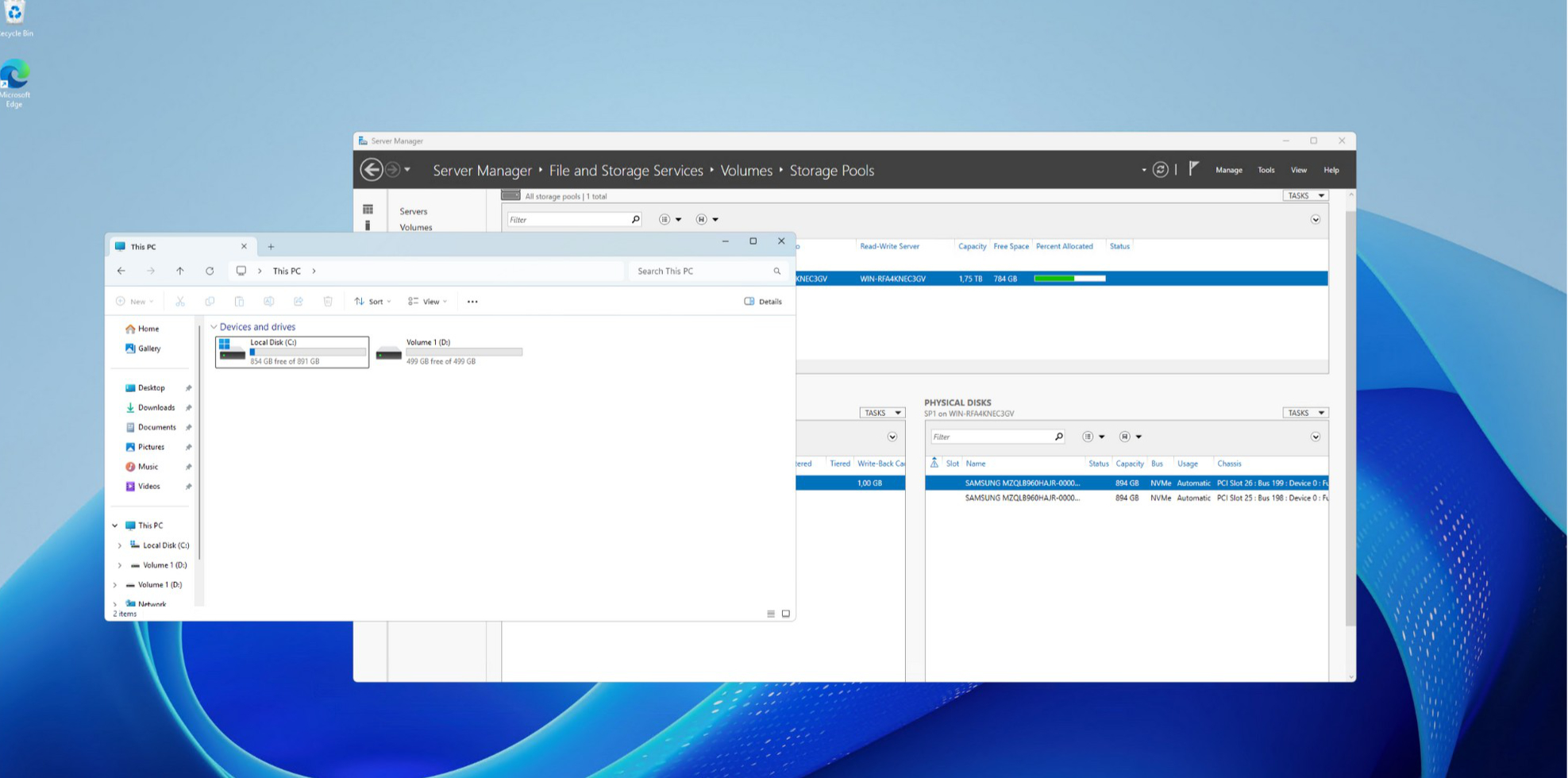
12. Výsledný stav
Po dokončení průvodce je nový svazek připraven k použití a ve Windows se zobrazí jakostandardní disk. V ukázce je již vidět vytvořený disk D: a zároveň aktivní storage pool v ServerManageru.
Závěr
Tímto postupem vytvoříte ve Windows Serveru rychlé a zároveň bezpečné datové úložiště nadNVMe disky bez potřeby hardwarového RAID řadiče pro datovou část. Operační systém můžezůstat odděleně na BOSS adaptéru a NVMe disky lze naplno využít pro data nebo virtualizaci vzrcadleném režimu RAID 1.